Theorie · Foto-Looping · Band A2
Bildformate und Farben
Foto-Looping · BITLAND 114 · Modul 114 – 15 Folien zum Lesen in Ihrem Tempo. Die Fragen unter den Folien helfen beim Selbsttest.
Inhalt
1 / 15- Raster- und Vektorgrafik
- Farbtiefe, Dateigrösse, Transparenz
- Formate: JPG, PNG, GIF, SVG, WebP
- Farbmodelle: RGB, CMYK, YCbCr («YCrCb»)
- Auflösung und Druckgrösse
- Wandeln: was dabei verloren geht
Erklärung zum Nachlesen
Diese Präsentation liefert die Theorie für das Foto-Looping. Die Folien zu Raster, Vektor, Formaten und Farbmodellen brauchen Sie für das Rätsel zu zweit (Breakout-Raum). Die Folien zu Dateigrösse, Parametern und Auflösung sind Ihr Werkzeug für den Auftrag Stufe I, das Bildpaket. Die letzte Themenfolie zum Wandeln ist für den Auftrag Stufe A ★ gedacht.
Einstiegsfrage
2 / 15Warum ist das Looping-Foto auf dem Handy 36 MB gross – und das Logo auf dem Flyer trotzdem pixelig?
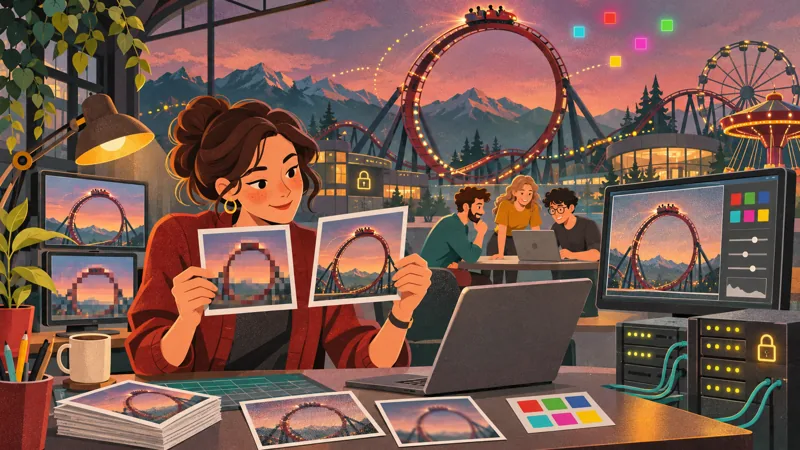
Erklärung zum Nachlesen
Beide Probleme haben dieselbe Ursache: das falsche Format mit den falschen Einstellungen. Ein Foto ohne Kompression ist riesig, ein kleines Rasterlogo lässt sich nicht beliebig vergrössern. Am Ende dieser Präsentation können Sie für jeden Einsatz ein passendes Format wählen und begründen.
Raster oder Vektor?
3 / 15Rastergrafik
- Gitter aus Pixeln, jedes mit einer Farbe
- ideal für Fotos und Verläufe
- beim Vergrössern: Treppen, Unschärfe
- JPG, PNG, GIF, WebP
Vektorgrafik
- Formen mit Koordinaten, Linien, Füllungen
- ideal für Logos, Icons, Diagramme
- beliebig skalierbar ohne Verlust
- SVG (Web), PDF, EPS
Erklärung zum Nachlesen
Eine Rastergrafik speichert für jedes Pixel eine Farbe. Das passt zu Fotos mit unzähligen Farbübergängen. Vergrössert man sie, muss das Programm neue Pixel erfinden, und das Bild wird unscharf oder treppig. Eine Vektorgrafik beschreibt dagegen Formen: einen Kreis mit Mittelpunkt, Radius und Farbe. Sie wird bei jeder Grösse neu berechnet und bleibt scharf. Darum gehören Logos als Vektor archiviert. Ein Foto lässt sich dagegen kaum sinnvoll als Vektor darstellen.
Farbtiefe und Dateigrösse
4 / 15- Farbtiefe = Bit pro Pixel.
- 1 Bit: 2 Farben · 8 Bit: 256 Farben · 24 Bit: rund 16,7 Mio. Farben.
- 32 Bit = 24 Bit Farbe + 8 Bit Alphakanal (Transparenz).
- Unkomprimiert: Breite × Höhe × Bit pro Pixel / 8 = Byte.
- 4000 × 3000 × 24 / 8 = 36 000 000 Byte = 36 MB.
Erklärung zum Nachlesen
Die Farbtiefe sagt, wie viele Bit pro Pixel gespeichert werden. Mit 24 Bit, also 8 Bit für jeden der Kanäle Rot, Grün und Blau, sind 2 hoch 24 gleich 16 777 216 Farben möglich. Daraus ergibt sich die unkomprimierte Grösse: Pixelzahl mal Byte pro Pixel. Ein Foto mit 12 Megapixel braucht so 36 Millionen Byte. Profikameras und Bildbearbeitung speichern Fotos teils mit 16 Bit pro Kanal, also 48 Bit oder 6 Byte pro Pixel. Massgebend ist immer, wie viele Bit gespeichert werden, nicht wie viele der Sensor misst. Achtung bei den Einheiten: Ein MB sind 1 000 000 Byte, ein MiB sind 1 048 576 Byte; der Windows-Explorer schreibt «MB», rechnet aber mit 1024. Erst die Kompression macht aus 36 MB ein handliches JPG.
Transparenz
5 / 15| Format | Transparenz | Kanten |
|---|---|---|
| JPG | keine | Hintergrund wird gefüllt |
| GIF | 1 Farbe ganz durchsichtig | hart, oft heller Saum |
| PNG (32 Bit) | Alphakanal, 256 Stufen | weich |
| WebP | Alphakanal | weich |
| SVG | Deckkraft pro Form | weich |
Erklärung zum Nachlesen
Transparenz entscheidet, ob ein Logo auf jedem Hintergrund funktioniert. JPG hat keine Transparenz; transparente Bereiche werden beim Export mit einer Farbe gefüllt, oft Weiss. GIF kann eine einzige Palettenfarbe als durchsichtig markieren. Jedes Pixel ist also entweder ganz durchsichtig oder ganz sichtbar; geglättete Kanten erhalten dabei die Farbe des Hintergrunds, auf dem exportiert wurde, und zeigen auf anderen Hintergründen einen Saum. PNG und WebP haben einen Alphakanal mit 256 Stufen pro Pixel und damit weiche Kanten.
Die wichtigsten Formate
6 / 15| Format | Kompression | Farben | Typischer Einsatz |
|---|---|---|---|
| JPG | verlustbehaftet | 24 Bit | Fotos, Galerien |
| PNG | verlustfrei | bis 48 Bit, Palette möglich | Logos, Screenshots, Grafiken |
| GIF | verlustfrei (LZW) | max. 256 | einfache Animationen |
| SVG | Text (XML) | beliebig | Logos, Icons |
| WebP | verlustbehaftet oder verlustfrei | 24 Bit + Alpha | Web, ersetzt JPG und PNG |
Erklärung zum Nachlesen
JPG ist das Standardformat für Fotos: Es spart viel Platz, verliert aber bei jeder Speicherung etwas Qualität. PNG speichert verlustfrei und eignet sich für Grafiken mit scharfen Kanten, Text und Transparenz; für Fotos wird es sehr gross. GIF ist alt, auf 256 Farben beschränkt und heute vor allem für kleine Animationen verbreitet. SVG ist ein Textformat: Sie können es im Editor öffnen. Weil SVG auch Skripte enthalten kann, sollten Sie SVG-Dateien aus unbekannten Quellen nicht ungeprüft auf eine Website stellen. WebP kann beides, verlustbehaftet und verlustfrei, mit Transparenz und Animation, und wird von allen aktuellen Browsern unterstützt. Ein neueres Format mit noch besserer Kompression ist AVIF.
JPG-Qualität richtig einstellen
7 / 15- Qualität (z. B. 0–100) steuert, wie stark Details verworfen werden.
- Um 75 meist kaum sichtbarer Verlust bei viel kleinerer Datei.
- Tiefe Werte: Blöcke und Ränder an Kanten (Artefakte).
- Werte sind je Programm anders – nicht vergleichbar.
- Zuerst die Pixelzahl auf die Anzeigegrösse bringen.
- Nicht mehrfach als JPG speichern: Verlust summiert sich.
Erklärung zum Nachlesen
Die Qualitätszahl ist keine Prozentangabe der Bildqualität, sondern eine Einstellung des Encoders. GIMP, Photoshop und Squoosh rechnen unterschiedlich; darum geben Sie im Messprotokoll immer Programm und Version an. Den grössten Spareffekt bringt meist nicht die Qualität, sondern die richtige Pixelzahl: Ein Bild, das auf der Website 1600 Pixel breit angezeigt wird, braucht keine 6000 Pixel. Prüfen Sie das Ergebnis bei 100 und 200 Prozent Zoom, vor allem an Verläufen und harten Kanten.
RGB und CMYK
8 / 15RGB – additiv (Licht)
- Rot, Grün, Blau, je 0–255
- alle voll = Weiss
- Bildschirm, Web, Kamera
- #FF8C00 = RGB(255, 140, 0)
CMYK – subtraktiv (Druck)
- Cyan, Magenta, Gelb, Schwarz (Key), je 0–100 %
- alle Farben = dunkel
- Druckerei, Flyer
- kleinerer Farbumfang
Erklärung zum Nachlesen
Bildschirme erzeugen Farbe mit Licht: Rot, Grün und Blau addieren sich zu Weiss. Druckfarben schlucken Licht: Je mehr Farbe auf dem Papier, desto dunkler. Darum gibt es zusätzlich Schwarz, K für Key, weil die drei Buntfarben zusammen kein sattes Schwarz ergeben. Der druckbare Farbumfang ist kleiner als der eines Bildschirms: Leuchtende Blau-, Grün- und Orangetöne werden im Druck matter. Wie genau umgerechnet wird, hängt von Papier und Druckmaschine ab. Das beschreibt ein ICC-Farbprofil, das die Druckerei liefert. Ohne dieses Profil ist eine CMYK-Umrechnung nur geraten.
YCbCr – Helligkeit und Farbe getrennt
9 / 15- Y = Helligkeit (Luminanz), Cb = Blau-Differenz, Cr = Rot-Differenz.
- Y = 0,299 · R + 0,587 · G + 0,114 · B.
- Kompetenzmatrix: «YCrCb» – gleiche Komponenten, andere Reihenfolge.
- JPG speichert intern YCbCr.
- Augen sehen Helligkeit schärfer als Farbe → Farbe darf gröber sein.
- Y allein = Graustufenbild.
Erklärung zum Nachlesen
YCbCr trennt ein Bild in Helligkeit und Farbe. Y ist die Helligkeit; Grün zählt am meisten, weil unser Auge dafür am empfindlichsten ist. Cb und Cr geben an, wie stark die Farbe von Grau in Richtung Blau beziehungsweise Rot abweicht. In der Kompetenzmatrix steht YCrCb; gemeint sind dieselben drei Komponenten, nur in anderer Reihenfolge, die auch manche Programmbibliotheken verwenden. Üblich ist die Schreibweise YCbCr. JPG und die meisten Videoformate nutzen das: Die Farbkanäle werden oft nur in halber Auflösung gespeichert, bei 4:2:0 in beiden Richtungen halbiert. Das spart die Hälfte der Daten, ohne dass man es sieht. Weil Y allein ein Graustufenbild ist, verschwinden im Schwarz-Weiss-Druck Farben mit gleicher Helligkeit.
Auflösung und Druckgrösse
10 / 15- Ein Bild hat Pixel, keine Zentimeter.
- ppi/dpi: wie viele Pixel auf einen Zoll (2,54 cm) kommen.
- Druckbreite in cm = Pixel / dpi × 2,54.
- Druck: meist 300 dpi → A4 braucht rund 2480 × 3508 Pixel.
- dpi-Wert ändern ohne neue Pixel = nur kleiner oder grösser drucken.
- Hochrechnen erfindet Pixel, aber keine Details.
Erklärung zum Nachlesen
Für den Bildschirm zählt nur die Pixelzahl. Für den Druck kommt die Auflösung dazu: Wie dicht werden die Pixel auf das Papier gesetzt? Ein Bild mit 1200 Pixel Breite wird bei 300 dpi genau 4 Zoll, also 10,16 Zentimeter breit. Stellen Sie in einem Programm nur den dpi-Wert um, ohne neu zu berechnen, ändert sich lediglich die Druckgrösse. Rechnen Sie das Bild hoch, erzeugt das Programm zusätzliche Pixel durch Interpolation; schärfer oder detailreicher wird es dadurch nicht. Für einen A4-Flyer brauchen Sie also von Anfang an genügend Pixel.
Wandeln mit Verlust
11 / 15| Wandlung | Typischer Verlust |
|---|---|
| Vektor → Raster | Skalierbarkeit, feine Details bei kleiner Grösse |
| Raster → Vektor (nachzeichnen) | Details, Verläufe, Genauigkeit |
| RGB → CMYK | leuchtende Farben ausserhalb des Druckumfangs |
| PNG → JPG | Transparenz, scharfe Kanten |
| 24 Bit → 256 Farben | Verläufe (Banding), mit Dithering Punktmuster |
Erklärung zum Nachlesen
Jede Wandlung hat einen Zweck und einen Preis. Ein App-Symbol muss ein Rasterbild in fester Grösse sein; dabei geht die Skalierbarkeit verloren. Ein Flyer muss in CMYK gedruckt werden; dabei werden manche Farben matter. Ein Display mit Palette verlangt höchstens 256 Farben; Dithering mischt dann Punkte, damit Verläufe weicher wirken. Halten Sie im Auftrag Stufe A ★ für jede Wandlung fest: Wozu wandle ich, mit welcher Einstellung, was geht verloren, und warum ist das trotzdem richtig? Und behalten Sie immer das Original.
Verständnisfragen
12 / 15Erst selbst überlegen, dann die Antwort aufklappen.
Welches Format wählen Sie für ein Logo mit transparentem Hintergrund im Web?
SVG, als Rückfall PNG mit Alphakanal.
Wie gross ist ein Bild mit 1920 × 1080 Pixel und 24 Bit unkomprimiert?
1920 · 1080 · 3 = 6 220 800 Byte.
Warum wirkt #00BFFF im Druck matter?
Die Farbe liegt ausserhalb des CMYK-Farbumfangs.
Was bleibt im Graustufendruck von einem YCbCr-Bild übrig?
Nur der Y-Kanal, die Helligkeit.
Erklärung zum Nachlesen
Beantworten Sie die Fragen zuerst ohne Unterlagen. Ähnliche Fragen kommen im Selbst-Check (Abschnitt «Tests zur Wissenssicherung») und im Wissensnachweis vor.
Zusammenfassung
13 / 15- Fotos als Raster (JPG, WebP), Logos als Vektor (SVG).
- Dateigrösse = Pixel × Farbtiefe, dann Kompression.
- Transparenz: PNG und WebP weich, GIF hart, JPG keine.
- RGB für Bildschirm, CMYK für Druck, YCbCr in JPG und Video.
- Druckgrösse in Zoll = Pixel / dpi; in cm: × 2,54.
- Jede Wandlung hat einen Zweck und einen Verlust.
Erklärung zum Nachlesen
Mit diesen Grundlagen lösen Sie das Rätsel zu zweit und bauen das Bildpaket. Merken Sie sich: Es gibt kein bestes Format, nur ein passendes für den Einsatz. Begründen Sie Ihre Wahl immer mit Kriterien wie Speicherplatz, Transparenz, Skalierbarkeit und Komprimierung.
Fachbegriffe
14 / 15| Begriff | Erklärung |
|---|---|
| Rastergrafik | Bild aus Pixeln |
| Vektorgrafik | Bild aus beschriebenen Formen |
| Farbtiefe | Bit pro Pixel |
| Alphakanal | Transparenz pro Pixel |
| Artefakt | sichtbarer Kompressionsfehler |
| Farbumfang (Gamut) | darstellbare Farben eines Geräts |
| ICC-Profil | Beschreibung, wie ein Gerät Farben wiedergibt |
| Dithering | Punktmischung, um fehlende Farben vorzutäuschen |
Erklärung zum Nachlesen
Diese Begriffe sollten Sie in eigenen Worten erklären können. Sie bilden die Grundlage für den Wissensnachweis im Kompetenzband A2.
Quellen
15 / 15- W3C: Scalable Vector Graphics (SVG) 2.
- W3C: Portable Network Graphics (PNG) Specification.
- ITU-T T.81 / ISO/IEC 10918-1: JPEG.
- ITU-R BT.601: Studio encoding parameters of digital television (YCbCr).
- Google: WebP (developers.google.com/speed/webp).
Erklärung zum Nachlesen
Das sind die Spezifikationen hinter den Formaten dieser Präsentation. Für das Modul genügen die Folien; die Originale helfen, wenn Sie in einer Diskussion eine Aussage belegen wollen.
Modulinhalte: CC BY-NC-SA 4.0, Alpasana GmbH