

Ausgangslage
Das Looping-Foto landet als 36-MB-Datei auf dem Handy der Gäste. Das Logo auf dem neuen Flyer sieht aus wie gestrickt, und im Online-Shop trägt es einen weissen Kasten. GLITCH hat dafür leider «Speichern unter» erfunden.
Ob ein Bild scharf, klein, transparent oder druckbar ist, entscheiden Format und Einstellungen.
Aufgabenstellung
Erstellen Sie das Bildpaket BITLAND mit Messprotokoll in Ihrem Parkhandbuch, Kapitel 4.
Zeitbedarf: 5 Lektionen.
Teilaufgabe 1: Grundlagen erarbeiten (A2B)Stufe B35 min
Sie lernen Formate, Transparenz und Farbmodelle kennen.
Womit: Präsentation «Bildformate und Farben», Windows-Rechner.
- Notieren Sie in Kap. 4.1 Ihre Vermutung: Warum ist das Foto 36 MB gross?
- Arbeiten Sie die Präsentation bis und mit der Folie «Auflösung und Druckgrösse» durch.
- Berechnen Sie die unkomprimierte Grösse von 4000 × 3000 Pixel mit 24 Bit in Byte.
Ergebnis: Vermutung und Rechnung in Kap. 4.1, bei Kapitel 4 speichern.
Teilaufgabe 2: Rätsel zu zweit «Foto-Looping» (A2B)Stufe B35 min
Sie lösen zu zweit 4 Rätsel (Breakout-Raum) in einer Zeitbox von 35 Minuten.
Womit: Rätselblätter Foto-Looping (, unten unter «Material») und Bilddateien im Material.
| Rätsel | Thema | Code |
|---|---|---|
| 1 Fundbüro | Formate am Inhalt erkennen, Raster und Vektor | 5 Grossbuchstaben |
| 2 Weisser Kasten | Transparenz | 4 Ziffern |
| 3 Speicherkarte | Dateigrösse aus Pixeln und Farbtiefe | ganze Zahl |
| 4 Zeitungsdruck | Helligkeit Y, Farbe ohne Farbe | 4 Ziffern |
- Rechnen Sie die ersten 5 Minuten auf Papier. Bei Rätsel 3 liest jede Person nur ihr Blatt (Rot oder Blau).
- Lösen Sie die 4 Rätsel. Prüfen Sie Ihre Codes selbst: im Rätselfeld auf dieser Seite.
- Kommen Sie nicht weiter, erscheinen im Rätselfeld Hinweis 1 nach 10, Hinweis 2 nach 20 und der Lösungsweg nach 28 Minuten.
- Schreiben Sie pro Rätsel einen Satz zum Prinzip dahinter.
- Bilden Sie Fragment 4 nach den Rätselblättern und tragen Sie es in Kap. 1.4 ein.
Ergebnis: 4 Sätze in Kap. 4.1, bei Kapitel 4 speichern. Codes prüfen Sie selbst.
Breakout-Raum · 35 min
🔐 «Foto-Looping» (A2B)
Knacken Sie die Schlösser in beliebiger Reihenfolge und geben Sie jeden Code hier ein – genau im verlangten Format (Gross-/Kleinschreibung und Leerzeichen spielen keine Rolle). Hinweis 1 erscheint nach 10 min (die Uhr läuft ab «Raum starten» bzw. ab dem ersten Code) oder 2 Fehlversuchen, Hinweis 2 nach 20 min oder 3 Fehlversuchen, der Notausgang (Lösungsweg) nach 28 min. Nach 3 Fehlversuchen in Folge ist ein Schloss eine Minute gesperrt.
-
Rätsel 1 – Fundbüro 🔒 zu
Geben Sie die Formate der Dateien 1 bis 5 als Anfangsbuchstaben ein (5 Grossbuchstaben, G = GIF, J = JPG, P = PNG, S = SVG, W = WebP).
Hinweis 1
Hinweis 2
Notausgang (Lösungsweg)
-
Rätsel 2 – Weisser Kasten 🔒 zu
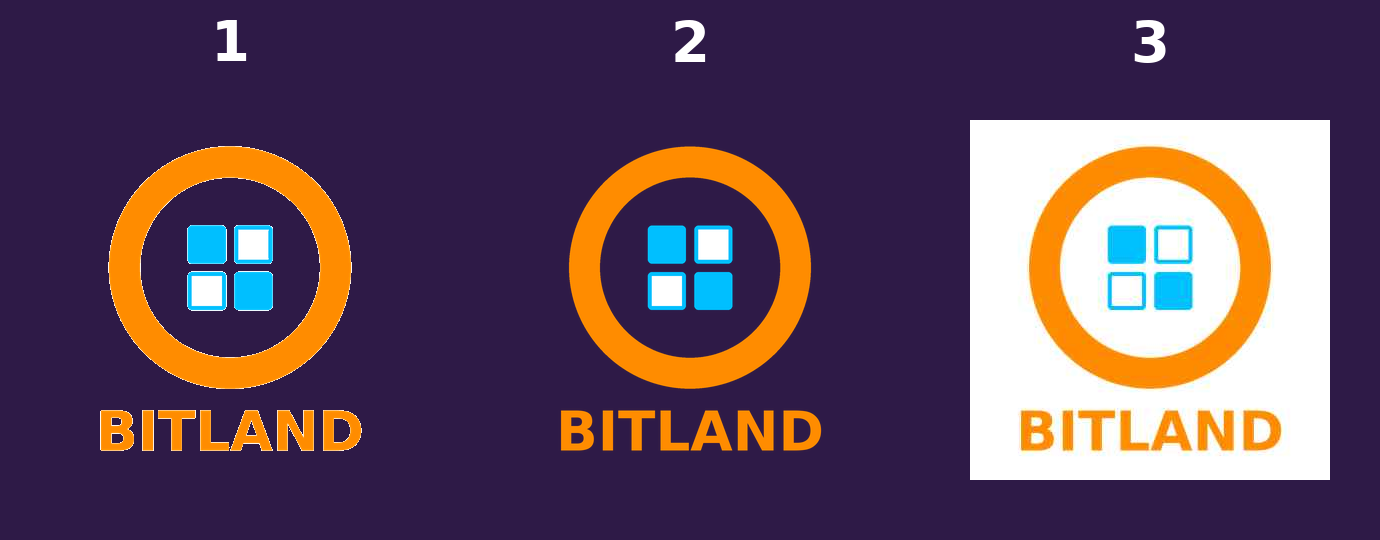
Feldnummern für JPG, GIF, PNG und danach die Bit des Alphakanals im 32-Bit-PNG (4 Ziffern).
Hinweis 1
Hinweis 2
Notausgang (Lösungsweg)
-
Rätsel 3 – Speicherkarte (zwei Blätter) 🔒 zu
Wie viele vollständige Fotos passen auf die Karte? (ganze Zahl ohne Trennzeichen)
Hinweis 1
Hinweis 2
Notausgang (Lösungsweg)
-
Rätsel 4 – Zeitungsdruck 🔒 zu
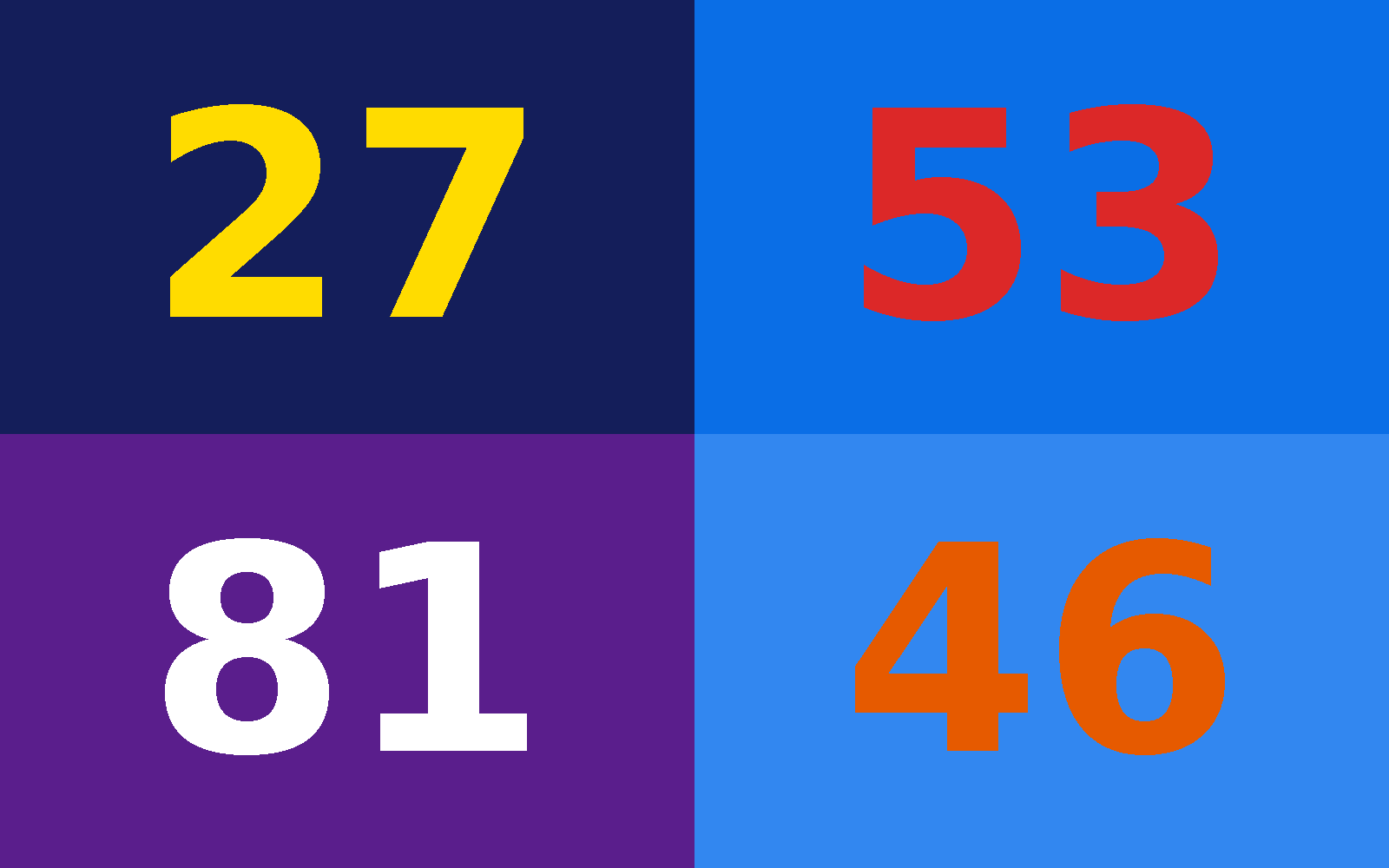
Welche Zahlen bleiben im Graustufendruck lesbar? (in der Reihenfolge der Tabelle, 4 Ziffern)
Hinweis 1
Hinweis 2
Notausgang (Lösungsweg)
🎉 Raum offen!
Tragen Sie das Fragment in die Fragmenttabelle Ihres Parkhandbuchs ein (Kapitel 1). Alle Fragmente zusammen öffnen am Schluss das Archiv «Generalprobe».
Fortschritt nur in diesem Browser. Ohne Server – wer im Quelltext sucht, findet keine Codes, nur Prüfwerte.
🎫 Kurztest Foto-Looping
offenAllein und ohne Hilfsmittel, rund 5 Minuten. Ab 2 von 3 richtigen Antworten haben Sie die Grundlagen im Griff und machen mit der Auftrag Stufe I weiter (im Unterricht wird sie erst dann freigeschaltet). Nicht bestanden? Hinweiskarten noch einmal lesen und erneut versuchen.
Teilaufgabe 3: Bildpaket BITLAND (A2I)Stufe I75 min
Sie erstellen 4 Bilder und belegen jede Wahl mit eigenen Messwerten.
Womit: Logo-SVG und Looping-Foto (2400 × 1600 Pixel) im Material, Inkscape, GIMP oder Squoosh, Folie «JPG-Qualität richtig einstellen».
- Logo: Öffnen Sie das SVG im Texteditor und im Browser (800 %). Exportieren Sie es mit Inkscape als PNG 512 × 512, transparent, und testen Sie es auf dunklem Grund.
- Galeriebild: Skalieren Sie auf 1600 Pixel Breite und exportieren Sie JPG 90, 75, 50 und WebP 75. Vergleichen Sie bei 200 % (Himmel, Schiene) und wählen Sie 1 Variante.
- Thumbnail und Social Media: Schneiden Sie 300 × 200 und 1080 × 1080 Pixel zu, ohne Verzerren, Looping in der Mitte.
- Messprotokoll: Notieren Sie jede Dateigrösse in Byte. Rechnen Sie «unkomprimiert» = Breite × Höhe × Byte pro Pixel (RGB 3, RGBA 4).
- Begründen Sie jede Wahl mit 2 Kriterien: Speicherplatz, Transparenz, Skalierbarkeit, Komprimierung.
| Bild | Format | Pixel (B × H) | Einstellung | Transparenz | Dateigrösse (Byte) | unkomprimiert (Byte) | Begründung (≥ 2 Kriterien) |
|---|---|---|---|---|---|---|---|
| Logo (PNG) | … | … | … | … | … | … | … |
| Galeriebild | … | … | … | … | … | … | … |
| Thumbnail | … | … | … | … | … | … | … |
| Social Media | … | … | … | … | … | … | … |
Ergebnis: Messprotokoll mit Software, Version und Screenshots (Exportdialoge, 200-%-Vergleich) in Kap. 4.2, bei Kapitel 4 speichern.
Mini-Werkzeug
🛠 Hex-Farbmischer
Mischen Sie eine Farbe aus Rot, Grün und Blau. Das Werkzeug zeigt Hex, eine CMYK-Näherung und die Helligkeit im Graustufendruck. Prüfen Sie zuerst von Hand – das Werkzeug ist zur Kontrolle da.
Teilaufgabe 4: Wandeln mit sichtbarem Verlust ★ (A2A)Stufe A ★55 min
Sie wandeln Bilder für Flyer, App und Display und belegen den Verlust.
Womit: Folie «Wandeln mit Verlust», Logo-SVG, altes Logo (LogoAlt.jpg), Looping-Foto, GIMP, Inkscape, Druckprofil.
- Vektor → Raster → Vektor: Exportieren Sie das SVG als PNG 64 × 64. Zeichnen Sie das alte JPG-Logo in Inkscape nach («Bitmap nachzeichnen»).
- RGB → CMYK: Prüfen Sie Logo (#FF8C00, #00BFFF) und Foto in GIMP im Softproof mit Druckprofil und Farbumfangwarnung. Exportieren Sie CMYK, falls Ihre Version es kann.
- PNG mit Transparenz → JPG: Exportieren Sie das PNG-Logo als JPG. Was passiert mit dem Hintergrund, und wann ist das in Ordnung?
- Foto → 256 Farben: Wählen Sie «Indiziert», ohne und mit Dithering (Floyd-Steinberg). Speichern Sie als PNG-8 oder GIF und vergleichen Sie Himmel und Byte.
- Dokumentieren Sie jede Wandlung als Zweck – Einstellung – Verlust – Begründung.
Ergebnis: Wandlungstabelle (4 Zeilen) mit 4 Vorher-nachher-Ausschnitten in Kap. 4.3, bei Kapitel 4 speichern.
Teilaufgabe 5: Abschliessen und abgeben (–)25 min
- Finden Sie den Fehler in der KI-Antwort unten. Korrigieren Sie ihn mit einer Rechnung (2–3 Sätze).
- Füllen Sie den Kasten «Mein Entscheid» aus: Welches Galerieformat wählten Sie, welches verwarfen Sie?
- Tragen Sie in Kap. 9 ein, wofür Sie KI benutzt haben, oder schreiben Sie «keine KI verwendet».
- Beschreiben Sie in Kap. 4.4 ein Bild aus Lehrbetrieb oder Schule im falschen Format (Transfer, 2–3 Sätze, ohne Namen).
- Freiwillig: Selbstcheck auf der Seite «Kompetenz-Check» (Handlungsziel 1).
| KI-Antwort (fehlerhaft) |
|---|
| «Ihr Foto hat 1200 × 800 Pixel bei 72 dpi. Für einen A4-Flyer stellen Sie in GIMP unter ‹Bild → Druckgrösse› einfach die Auflösung auf 300 dpi. Damit hat das Bild mehr als viermal so viele Bildpunkte pro Zoll und ist druckfertig in A4-Qualität.» |
Sichern: Speichern Sie Ihr Parkhandbuch mit Kapitel 4 bei sich (auf Ihrem Gerät oder in Ihrer Cloud). Im Selbststudium laden Sie nichts hoch. Vergleichen Sie danach mit den Gütekriterien und führen Sie die Kompetenzmatrix nach.
Gütekriterien
Der Lern- und Arbeitsauftrag ist erfüllt, wenn …
- Stufe B: Sie Raster/Vektor, gängige Bildformate und RGB, CMYK, YCbCr mit Einsatzgebiet erklären können (Wissensnachweis).
- Stufe I: alle 4 Bilder in passendem Format, Pixelgrösse und Einstellung vorliegen.
- Stufe I: das Messprotokoll eigene Werte in Byte, richtige unkomprimierte Grössen und je 2 Kriterien enthält.
- Stufe A: alle 4 Wandlungen mit Zweck, Einstellung und Begründung dokumentiert sind.
- Stufe A: jeder Verlust mit Ausschnitt oder Messwert belegt ist.
- Sie Kapitel 4 in Ihrem Parkhandbuch gespeichert haben.
Zusätzliche Angaben zum Auftrag
- Messen Sie selbst: KI nennt gern «typische» Dateigrössen. Freiwillig: KI-Tutor mit Karte «Parameter-Check» (letzte Seite der Rätselblätter).
- Bild-KI-Testmotive sind erlaubt (ohne Personen, Marken), beschriftet mit «KI-generiert (Tool), Jahr».
- Beispiel: «Parkhandbuch – Beispiel» (Park-Seite › Downloads).
Mögliche Erweiterungsaufträge
Vergrössern Sie den Pixel-Art-Wagen (Material) auf 512 × 512 Pixel mit Interpolation «Keine» und «Kubisch». Welche passt? Binden Sie das Galeriebild mit <picture> als WebP mit JPG-Rückfall ein.
Material
Übungsdateien zu diesem Auftrag. Archive (.7z) öffnen Sie mit 7-Zip; das Passwort steht im Auftrag oder ist Teil des Rätsels.
- DOCXRätselblätter (Blatt Rot und Blatt Blau)114_1041_TH_RaetselFotoLooping.docx · 220 KB
- DATFundstueck 1114_1040_Fundstueck1.dat · 1 KB
- DATFundstueck 2114_1040_Fundstueck2.dat · 1 KB
- DATFundstueck 3114_1040_Fundstueck3.dat · 6 KB
- DATFundstueck 4114_1040_Fundstueck4.dat · 4 KB
- DATFundstueck 5114_1040_Fundstueck5.dat · 5 KB
- JPGLogo Alt114_1040_LogoAlt.jpg · 1 KB
- SVGLogo Bitland114_1040_LogoBitland.svg · 1 KB
- JPGLooping Foto114_1040_LoopingFoto.jpg · 314 KB
- PNGPixel Art Wagen114_1040_PixelArtWagen.png · 1 KB
- PNGPlakat Zeitung114_1040_PlakatZeitung.png · 12 KB
- PNGTransparenztest114_1040_Transparenztest.png · 109 KB

Attraktion abschliessen
Haben Sie die Teilaufgaben erledigt und die Ergebnisse im Parkhandbuch festgehalten? Dann schliessen Sie die Attraktion ab. Das Abzeichen ist eine Selbstauszeichnung, keine Bewertung.